O katalogu
Katalog Etendry.cz ukazuje na jednom místě veřejné zakázky českých obcí, měst, krajů a státních institucí. Je veřejný: k prohlížení nepotřebujete účet ani přihlášení. Etendry.cz je soukromý projekt, ne úřední zdroj — závazné je vždy znění na profilu zadavatele.
Úvodní stránka
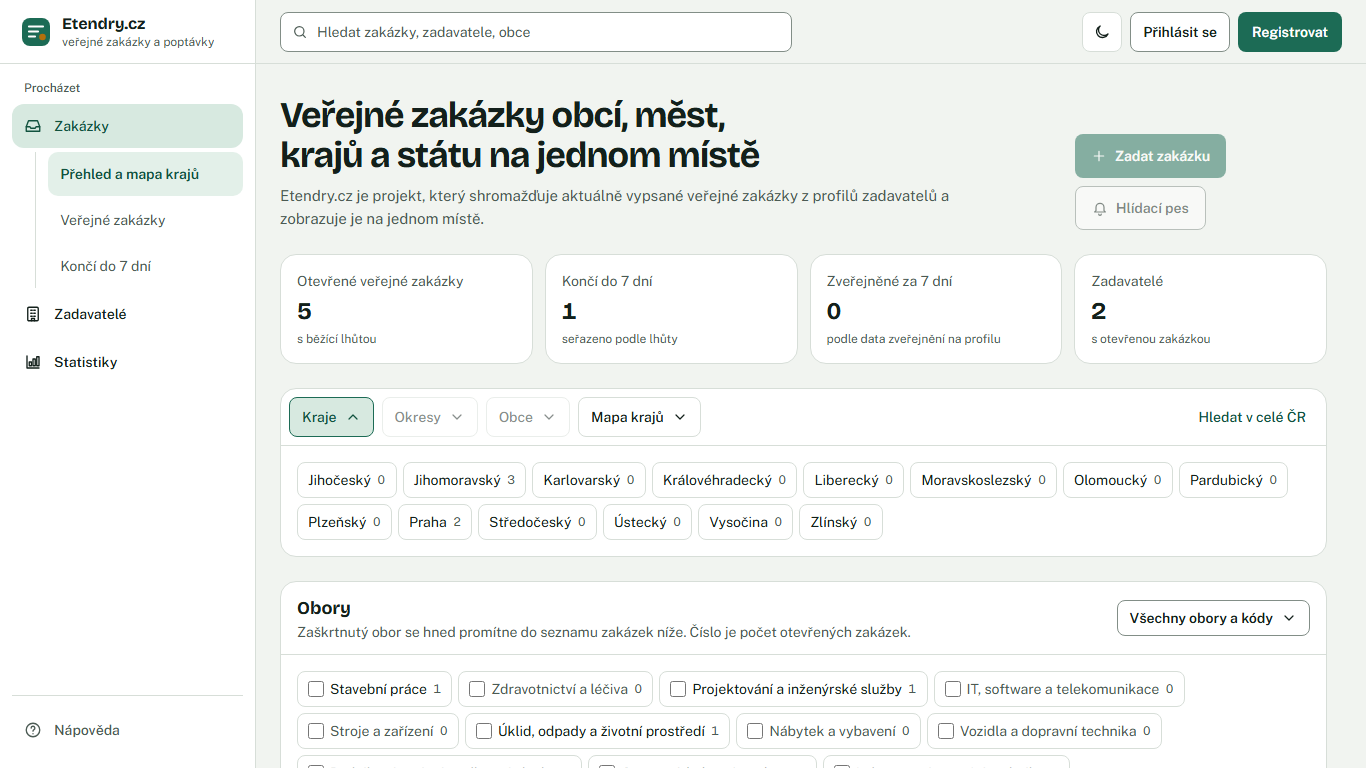
Nahoře je titulek s krátkým popisem webu. Tlačítka Zadat zakázku a Hlídací pes vpravo od titulku jsou připravovaná: zatím nic nedělají. Čtyři ukazatele pod titulkem shrnují, co katalog právě zobrazuje:
- Otevřené veřejné zakázky — počet zakázek s běžící lhůtou. Zakázka dělená na části se počítá za každou část zakázky zvlášť (každá má vlastní lhůtu); dynamický nákupní systém se počítá podle lhůty pro žádosti. Odkaz otevře výpis otevřených zakázek.
- Ukazatel „Končí do 7 dní“ — kolika otevřeným zakázkám skončí lhůta do sedmi dnů. Odkaz otevře výpis otevřených zakázek seřazený podle nejbližší lhůty.
- Ukazatel „Zveřejněné za 7 dní“ — kolik zakázek zadavatelé zveřejnili na svých profilech za posledních sedm dní.
- Zadavatelé — kolik zadavatelů má aspoň jednu otevřenou zakázku. Odkaz otevře seznam zadavatelů (kapitola Zadavatelé).
Pod ukazateli je pruh Výběr místa s otevřeným seznamem krajů a tlačítkem Mapa krajů (kapitola Kraje, okresy a obce). Pod pruhem je panel Obory (popis najdete níže v části Panel Obory) a pod ním blok se seznamem zakázek, který panel řídí.
Blok ukazuje zakázky podle zvoleného řazení, výchozí je od nejnověji zveřejněné. Bez vybraného oboru nebo kódu odpovídá nadpis bloku volbě Stav: výchozí Nejnovější otevřené zakázky (jen otevřené), u volby Končí brzy „Zakázky, které končí brzy“ a u volby Včetně ukončených „Zakázky včetně ukončených“. Když v panelu Obory něco vyberete, nese nadpis stav a vybrané obory (například „Otevřené zakázky: Stavební práce“, u více než tří oborů končí slovy „a další“, u kódů CPV „a vybrané kódy CPV“). U nadpisu stojí počet zakázek ve výběru. Tabulka je stejná jako ve výpisu (popis sloupců a štítků stavu najdete v kapitole Výpis veřejných zakázek). Tlačítko „Zobrazit další…“ pod tabulkou připojí pod ni další řádky a od druhé strany se objeví odkaz Od začátku, který vrátí blok na první stranu. Adresa stránky se přitom mění na připojenou stranu (například /?page=2), stejně jako ve výpisu.
Nad tabulkou bloku jsou volby Režim, Stav a Řazení (popis v kapitole Výpis veřejných zakázek, část Filtry a řazení). Změna volby i zaškrtnutí oboru v panelu Obory se projeví hned na úvodní stránce, bez obnovení stránky, a vrátí blok na první stranu; bez JavaScriptu volbu potvrdíte tlačítkem Zobrazit. Výběr je uložený v adrese stránky (například /?sector=construction) a tlačítko Zpět v prohlížeči vrátí předchozí výběr. Kraj, druh zakázky ani hledání úvodní stránka nenabízí: kraj vyberete v pruhu Výběr místa, druh a hledání ve výpisu veřejných zakázek. Tlačítko Uložit hledání u nadpisu bloku uloží výběr na nástěnku přihlášeného člena (kapitola Nástěnka).
Když právě neběží lhůta žádné zakázky, blok to oznámí a nabídne odkaz Všechny zakázky. Když vybraným oborům, kódům nebo režimu neodpovídá žádná zakázka, ohlásí „Žádná zakázka neodpovídá filtru“ a nabídne Zrušit filtry.
Panel Obory
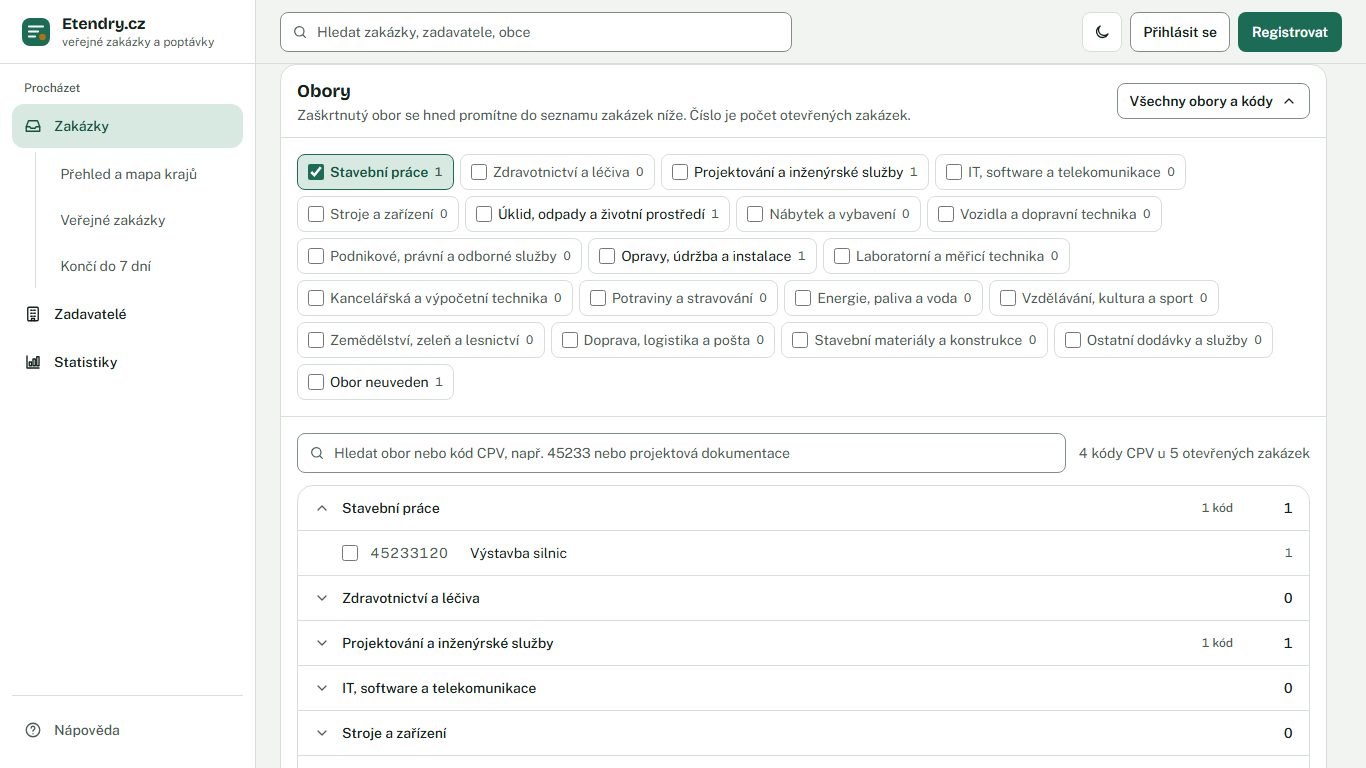
Panel Obory stojí těsně nad seznamem zakázek, který řídí: na úvodní stránce, ve výpisu veřejných zakázek (kapitola Výpis veřejných zakázek) a na stránkách krajů, okresů a obcí (kapitola Kraje, okresy a obce). Stránka zadavatele ho nemá. Obor zakázky se odvozuje z kódu CPV (jednotného klasifikačního systému veřejných zakázek), který u ní zadavatel uvedl.
Každý z dvaceti oborů je čip se zaškrtávátkem, názvem oboru (například Stavební práce nebo Obor neuveden) a počtem otevřených zakázek oboru. Počty platí pro místo, které stránka ukazuje: na stránce kraje, okresu nebo obce pro toto místo, ve výpisu pro kraj zvolený ve filtrech, jinak pro celou republiku. Na zvoleném stavu ani řazení nezávisí. Obor s nulou má zešedlý název — v místě teď nemá žádnou otevřenou zakázku; zaškrtnout ho přesto můžete (například s volbou Včetně ukončených). Krátce po spuštění webu, než se počty spočítají, čísla u oborů chybí.
Zaškrtnutí oboru se hned promítne do seznamu pod panelem, bez obnovení stránky: seznam ukáže zakázky všech zaškrtnutých oborů, vrátí se na první stranu a počet nad tabulkou se změní. Několik zaškrtnutí rychle po sobě se načte najednou. Ostatní volby filtrů zůstávají. Výběr je uložený v adrese stránky, takže ho můžete přidat do záložek nebo poslat odkazem; tlačítko Zpět v prohlížeči vrátí předchozí výběr.
Pod čipy panel říká, co je vybráno. Bez výběru stojí Nic nevybráno, seznam níže ukazuje všechny obory., s výběrem počet vybraných oborů a kódů a odkaz Zrušit výběr, který zruší vybrané obory i kódy a ostatní volby filtrů ponechá.
Tlačítko Všechny obory a kódy vpravo v hlavičce panelu rozbalí pod čipy strom. Nad ním je souhrn, kolik kódů CPV mají otevřené zakázky místa. Každý obor stromu nese počet svých kódů a počet otevřených zakázek; po rozkliknutí ukáže kódy CPV s popisem a počtem otevřených zakázek, nejčastější nahoře. Strom nabízí jen kódy, které mají otevřené zakázky v místě. Obor neuveden kódy nemá (zadavatel kód CPV neuvedl) — do výběru ho zahrnete zaškrtnutím čipu Obor neuveden. Zaškrtnutý kód se přidá k výběru stejně jako obor: seznam ukáže zakázky vybraných oborů i zakázky s vybranými kódy. Strom při tom zůstane rozbalený; další klepnutí na tlačítko ho skryje a znovu odkryje. Než se počty po spuštění webu spočítají, strom místo kódů oznámí Kódy se připravují, zkuste to za chvíli.
Do pole Hledat obor nebo kód CPV nad stromem napište část názvu oboru, popisu kódu nebo číslo kódu (například 45233). Na diakritice ani na velikosti písmen nezáleží. Chvíli po dopsání strom ukáže jen shody: obory se shodou otevře, ostatní skryje; smazání textu vrátí celý strom.
Bez JavaScriptu potvrdíte zaškrtnuté obory tlačítkem Zobrazit pod volbami filtrů. Tlačítko Všechny obory a kódy pak otevře samostatnou stránku Obory a kódy CPV se stromem (bez hledání); zaškrtnuté kódy potvrdíte tlačítkem Zobrazit pod stromem, které otevře seznam s výběrem.
Navigace
Na počítači je vlevo postranní navigace. Logo Etendry.cz nahoře i položka Zakázky vedou na úvodní stránku; pod položkou Zakázky jsou podpoložky „Přehled a mapa krajů“ (úvodní stránka), „Veřejné zakázky“ (výpis) a „Končí do 7 dní“ (výpis otevřených zakázek seřazený podle nejbližší lhůty). Položka Zakázky zůstává zvýrazněná i ve výpisu, v detailu zakázky a na stránkách krajů, okresů a obcí. Položka Zadavatelé otevře seznam zadavatelů (kapitola Zadavatelé), položka Statistiky veřejné statistiky (kapitola Statistiky) a položka Nápověda dole rejstřík nápovědy; v nápovědě jsou pod ní kapitoly. Zakázky, Zadavatelé a Statistiky stojí pod nadpisem Procházet; přihlášený člen má pod nimi navíc skupinu Můj přehled s položkou Nástěnka (kapitola Nástěnka).
Na mobilu a v užším okně je navigace schovaná. Tlačítko Otevřít menu vlevo v horní liště ji vysune zleva; zavře ji tlačítko Zavřít menu, klávesa Esc nebo klepnutí mimo menu. Logo v liště vede na úvodní stránku. V patičce pod obsahem každé stránky jsou odkazy Zakázky, Zadavatelé, Statistiky, Nápověda, Podmínky užívání, Ochrana údajů (zásady ochrany osobních údajů) a Cookies.
Pole Hledat zakázky v horní liště prohledá zakázky celého katalogu; po stisku Enter otevře výpis veřejných zakázek s výsledky (kapitola Výpis veřejných zakázek).
Při ovládání klávesnicí nabídne první stisk klávesy Tab odkaz Přeskočit na obsah, který přeskočí navigaci.
Odkaz Přihlásit se vpravo v horní liště otevře přihlášení a tlačítko Registrovat vedle něj založení účtu člena (kapitoly Přihlášení a Účet člena). Registraci otevírá provozovatel; dokud ji otevřenou nemá, stránka registrace řekne, že je zatím uzavřená. Katalog sám účet nepotřebuje.
Vzhled
Tlačítko Vzhled: režim a barevné schéma vpravo v horní liště otevře volbu Režim (Světlý, Tmavý, Podle systému) a Barevné schéma (Les, Indigo, Grafit). Výchozí je schéma Les ve světlém režimu; volba Podle systému převezme světlý nebo tmavý režim z nastavení zařízení. Bez JavaScriptu volbu potvrdíte tlačítkem Použít vzhled. Volbu si pamatuje váš prohlížeč.
Odkud data pocházejí
Zadavatelé nám data nezasílají. Každý veřejný zadavatel uveřejňuje své zakázky na profilu zadavatele, elektronickém nástroji, který podle vyhlášky č. 345/2023 Sb. nabízí standardizovaný výpis ve formátu XML. Etendry.cz tyto výpisy sklízí a zobrazuje na jednom místě: zobrazujeme zakázky z profilů zadavatelů, které se daří sklízet.
Etendry.cz shromažďuje, co zadavatelé na svých profilech uveřejnili: zakázky a jejich části, lhůty, odkazy na dokumenty, účastníky a vybrané dodavatele. Záznam, který z profilu zadavatele později zmizí, v katalogu zůstane. Když zadavatel lhůtu změní, katalog si ponechá i její dřívější podobu — najdete ji v historii zakázky.
Jak čerstvá data jsou
Profily zadavatelů sklízíme jednou denně. Co zadavatel uveřejní dnes, se v katalogu zpravidla objeví po nejbližší sklizni. Závazné je vždy znění na profilu zadavatele — katalog je přehled, ne úřední zdroj.
Co katalog nenabízí
Nabídky se v katalogu nepodávají a dokumenty se zde nehostují: u zakázky najdete odkaz na dokument na profilu zadavatele.
Některé údaje profily zadavatelů ve svém výpisu neuvádějí, a katalog je proto nemůže ukázat: předpokládanou hodnotu zakázky, místo plnění, adresu zadavatele a kontaktní osoby. Dotazy dodavatelů a vysvětlení zadávací dokumentace nejsou samostatné záznamy — jsou to dokumenty zakázky typu „vysvětlení zadávací dokumentace“.
Protože místo plnění chybí, odvozuje se místo zakázky ze sídla zadavatele: obec, okres a kraj sídla zjišťujeme podle IČO zadavatele z veřejného registru ekonomických subjektů. Podle sídla se zakázky řadí ke krajům, okresům a obcím (kapitola Kraje, okresy a obce) a ve výpisu i na stránce zadavatele je u nich obec sídla. Když sídlo zadavatele zatím neznáme, stojí místo obce „sídlo neuvedeno“.
Soutěže o návrh katalog zatím neukazuje.