Nástěnka
Nástěnka je přehled člena: zakázky, které jste si uložili, jejich lhůty a změny a uložená hledání s počtem nových zakázek. Otevře se po přihlášení a kdykoli ji najdete položkou Nástěnka ve skupině Můj přehled v postranní navigaci nebo v menu účtu v horní liště (kapitola Účet člena). Nástěnka je jen pro přihlášeného člena; bez přihlášení vede její adresa na přihlášení a po něm zpět na nástěnku.
Nástěnka nic neposílá a nic nesleduje na pozadí: ukazuje, co je v katalogu v okamžiku, kdy ji otevřete. E-mailová upozornění zatím nejsou; připravovaná tlačítka v katalogu, která je ohlašují, zatím nic nedělají a čtečka obrazovky u nich přečte „Připravujeme: upozornění e-mailem na nové zakázky — hlídací pes.“ Uložené zakázky, poznámky a hledání vidíte jen vy a se smazáním účtu zmizí.
Uložení zakázky
Zakázku uložíte ikonou záložky vpravo v řádku tabulky (ve výpisu veřejných zakázek, na úvodní stránce, na stránkách krajů, okresů a obcí i u zadavatele) nebo v detailu zakázky tlačítkem Uložit v panelu se lhůtou (kapitola Detail zakázky). Uložená zakázka má záložku vyplněnou a v detailu tlačítko „Uloženo“; další klepnutí ji z nástěnky odebere. Na mobilu se tlačítka řádku tabulky skryjí — zakázku tam uložíte v detailu.
Bez přihlášení vede záložka i tlačítko Uložit na přihlášení. Po něm se ukáže stránka Uložit na nástěnku s názvem zakázky. S JavaScriptem se zakázka uloží sama a otevře se její detail; bez JavaScriptu, nebo když na stránku přijdete odkazem z jiného webu či z e-mailu, uložení potvrdíte tlačítkem Uložit na nástěnku a Zrušit vás vrátí na detail. Už uloženou zakázku stránka znovu neukládá a rovnou otevře detail. Nemáte-li účet, zaregistrujte se odkazem Zaregistrujte se pod formulářem přihlášení: po potvrzení adresy a přihlášení se zakázka uloží stejně (kapitola Účet člena).
Po uložení se dole uprostřed obrazovky ukáže oznámení „Uloženo na nástěnku.“ s odkazem Zobrazit, který otevře nástěnku. Po odebrání se ukáže „Odebráno z nástěnky.“ s tlačítkem Vrátit zpět, které zakázku uloží znovu. Oznámení samo nezmizí: s JavaScriptem ho zavře křížek vpravo a obnovení stránky ho už neukáže, bez JavaScriptu zůstane do přechodu na jinou stránku.
Odebráním zakázky zmizí i její poznámka; Vrátit zpět zakázku uloží bez poznámky. Nástěnka pojme nejvýš 100 uložených zakázek — při pokusu o další ukáže větu „Nástěnka pojme nejvýš 100 uložených zakázek. Odeberte některou.“
Věta pod nadpisem
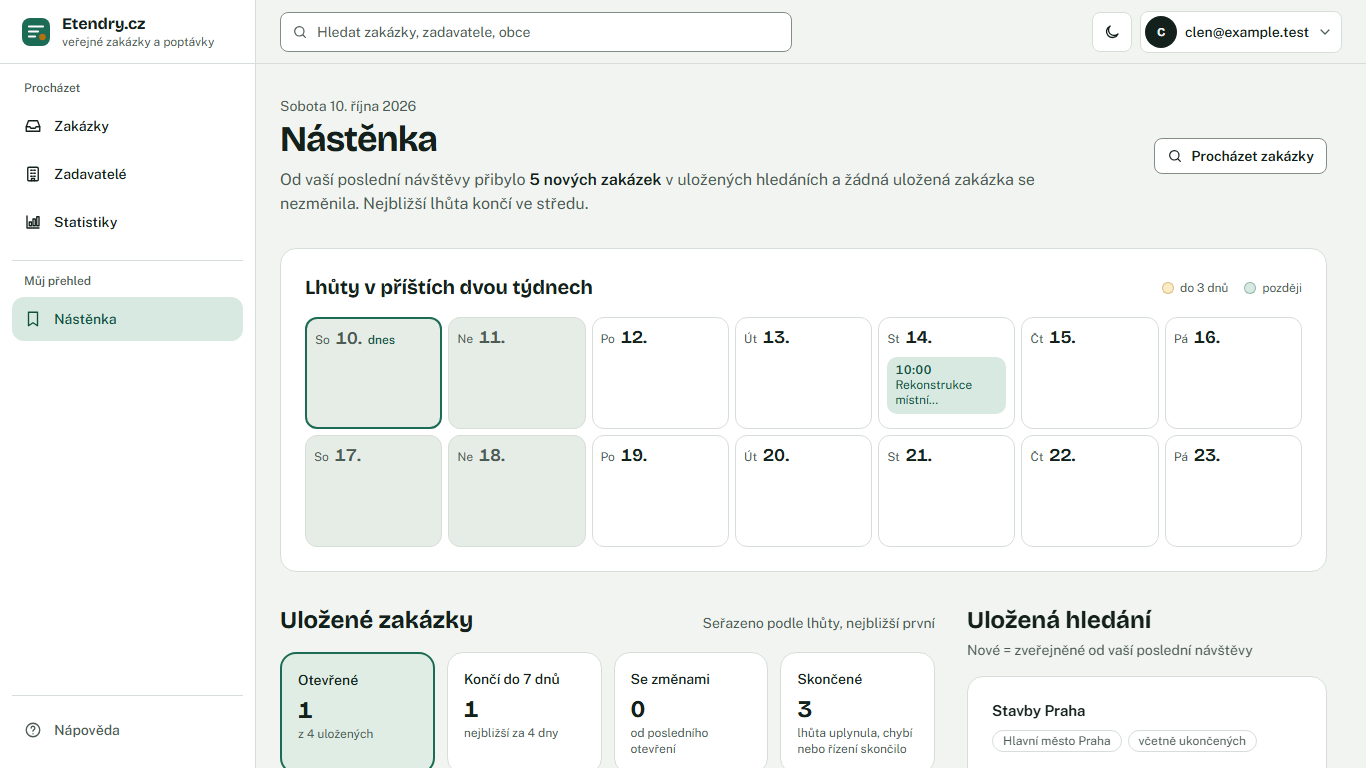
Nad nadpisem je dnešní datum. Věta pod nadpisem shrne, kolik nových zakázek přibylo v uložených hledáních a kolik uložených zakázek se změnilo („Od vaší poslední návštěvy přibylo … v uložených hledáních a …“). Obě čísla jsou odkazy: první vede na uložená hledání, druhé na filtr Se změnami. První část věty se doplní chvíli po otevření nástěnky, spolu s počty uložených hledání. Bez nových zakázek v hledáních první část chybí, bez změn věta řekne „žádná uložená zakázka se nezměnila“. Druhá věta řekne, kdy končí nejbližší lhůta otevřené uložené zakázky: „dnes“, „zítra“, den v týdnu (například „ve čtvrtek“) do šesti dnů, jinak datum. Zakázka, která je ve dvou uložených hledáních, se v počtu nových počítá dvakrát.
Tlačítko Procházet zakázky vpravo otevře úvodní stránku katalogu.
Lhůty v příštích dvou týdnech
Pás Lhůty v příštích dvou týdnech ukazuje 14 dní od dneška ve dvou řádcích po sedmi dnech. Dnešek je orámovaný a nese slovo „dnes“, sobota a neděle jsou podbarvené. V každém dni jsou čipy lhůt otevřených uložených zakázek s časem konce a názvem; čip vede na detail zakázky. Lhůta, která skončí do 3 dnů, má čip v barvě zvýraznění, pozdější v základní barvě (legenda „do 3 dnů · později“). Na mobilu je místo mřížky seznam jen těch dnů, ve kterých nějaká lhůta končí (zkratka dne, datum, čas a název). Nekončí-li v příštích dvou týdnech žádná lhůta, pás řekne „V příštích dvou týdnech žádná lhůta nekončí.“
Uložené zakázky
Nad tabulkou blok Uložené zakázky jsou čtyři karty filtru s počty. Karta vybere, které uložené zakázky tabulka ukáže; vybraná karta je orámovaná a filtr je v adrese stránky (například ?filter=changed). Výchozí je karta Otevřené.
- Otevřené — zakázky s běžící lhůtou; pod počtem stojí, z kolika uložených.
- Končí do 7 dnů — otevřené zakázky se stavem Končí brzy (týž práh jako ve výpisu); pod počtem stojí, za kolik dní končí nejbližší.
- Se změnami — zakázky, u kterých se od posledního otevření detailu něco změnilo (níže).
- Skončené — zakázky, kterým lhůta uplynula, chybí nebo řízení skončilo, a zakázky, které už v katalogu nejsou.
Tabulka je seřazená podle lhůty: otevřené od nejbližší (zakázky bez lhůty nakonec), skončené od poslední. U každé zakázky je štítek stavu, čipy změn a název, který otevře detail; pod ním obor, zadavatel a místo a vaše poznámka v šedém poli s tužkou. Vpravo je, za kolik dní lhůta skončí (u stavu Končí brzy zvýrazněně), a pod tím datum a čas konce; u skončených místo odpočtu „Lhůta uplynula“, „Zrušeno“ nebo „Zadáno“, bez lhůty „Lhůta neuvedena“. Úplně vpravo jsou tužka (poznámka), vyplněná záložka (odebrání z nástěnky) a tlačítko Detail. Na mobilu je odpočet s datem pod názvem a tlačítka řádku se nekreslí; poznámku upravíte a zakázku odeberete v detailu zakázky.
Tabulka ukáže nejvýš 5 zakázek; tlačítko „Zobrazit všech N …“ pod ní ukáže všechny zakázky vybraného filtru. Nemá-li vybraný filtr žádnou zakázku, tabulka to řekne větou „Žádná uložená zakázka neodpovídá filtru“ a nabídne Zobrazit otevřené (pod kartou Otevřené Zobrazit skončené). Zakázka, která z katalogu zmizela, má místo názvu „Zakázka už není v katalogu“ a jde jen odebrat (na mobilu tlačítkem Odebrat z nástěnky).
Změny od posledního otevření
Čipy u zakázky ukazují, co se změnilo od chvíle, kdy jste její detail naposledy otevřeli (u nově uložené zakázky od uložení): „Lhůta posunuta“ s původním a novým datem, „Nový dokument“ (nebo počet nových dokumentů) s názvem a datem nejnovějšího, Zrušeno, Smlouva uzavřena a Plnění ukončeno. Bez změny stojí Beze změn. Otevřením detailu zakázky se změny berou za prohlédnuté a čipy zmizí. Skončené zakázky zůstávají pod filtrem Skončené, dokud je neodeberete.
Poznámka k zakázce
Tužka v řádku nástěnky nebo odkaz „Přidat poznámku“ (u zakázky s poznámkou „Upravit poznámku“) v detailu zakázky otevře formulář Poznámka k zakázce s názvem zakázky a zadavatelem. Do pole Poznámka napište nejvýše 500 znaků; počítadlo pod polem ukazuje, kolik jich máte. Poznámku vidíte jen vy, na nástěnce a v detailu zakázky.
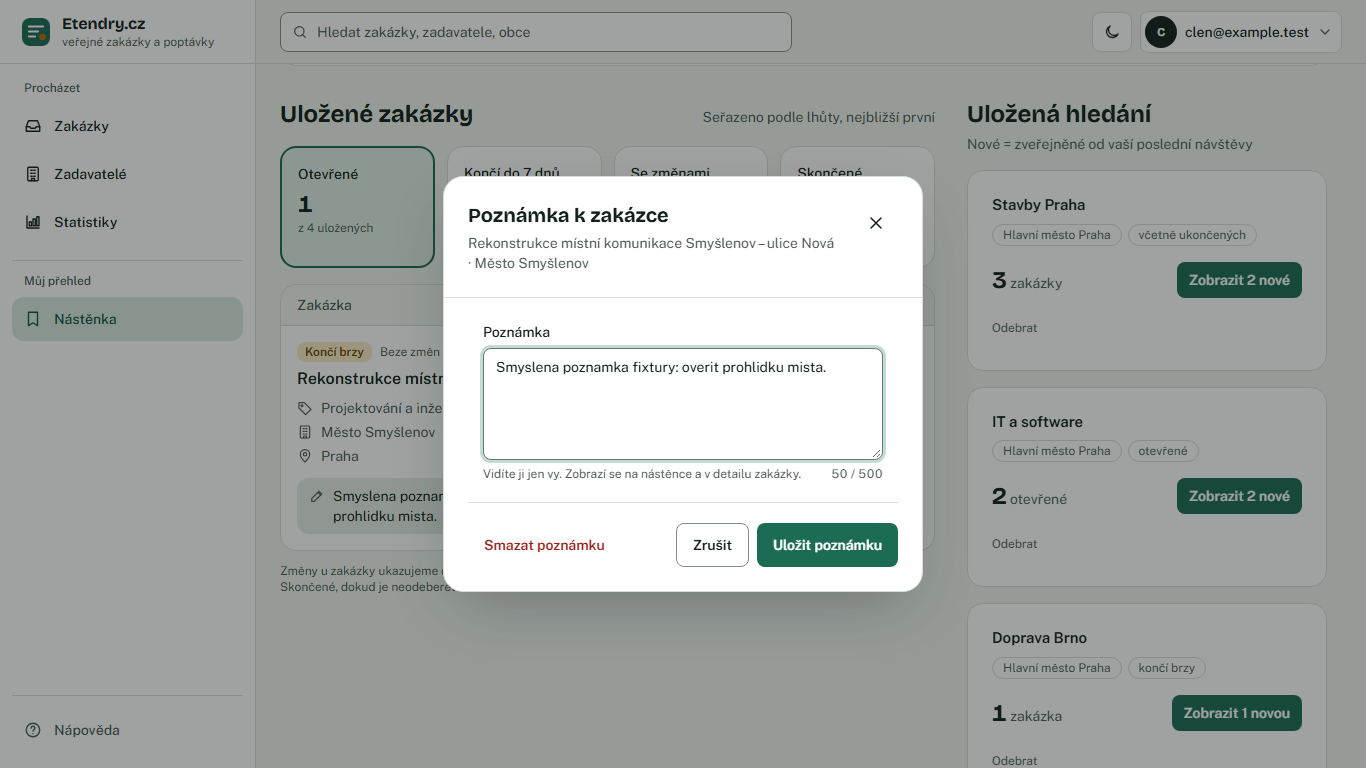
Uložit poznámku poznámku uloží („Poznámka uložena.“), uložení prázdného pole ji smaže. Smazat poznámku (jen u zakázky s poznámkou) ji smaže („Poznámka smazána.“) a Zrušit formulář zavře beze změny.
S JavaScriptem se formulář otevře v okně nad stránkou s kurzorem v poli. Okno zavře klávesa Esc, křížek, Zrušit nebo klepnutí mimo okno; máte-li rozepsanou změnu, okno se místo zavření zeptá „Máte neuložené změny.“ s tlačítky Zahodit a Zpět k úpravám. Bez JavaScriptu se otevře samostatná stránka se stejným formulářem. Stejně se chová okno Uložit hledání.
Uložená hledání
Hledání uložíte ve výpisu veřejných zakázek, na úvodní stránce nebo na stránce kraje, okresu či obce tlačítkem Uložit hledání nad tabulkou (na mobilu jen „Uložit“); uloží se s ním všechny nastavené filtry (kapitola Výpis veřejných zakázek). Bez přihlášení tlačítko vede na přihlášení.
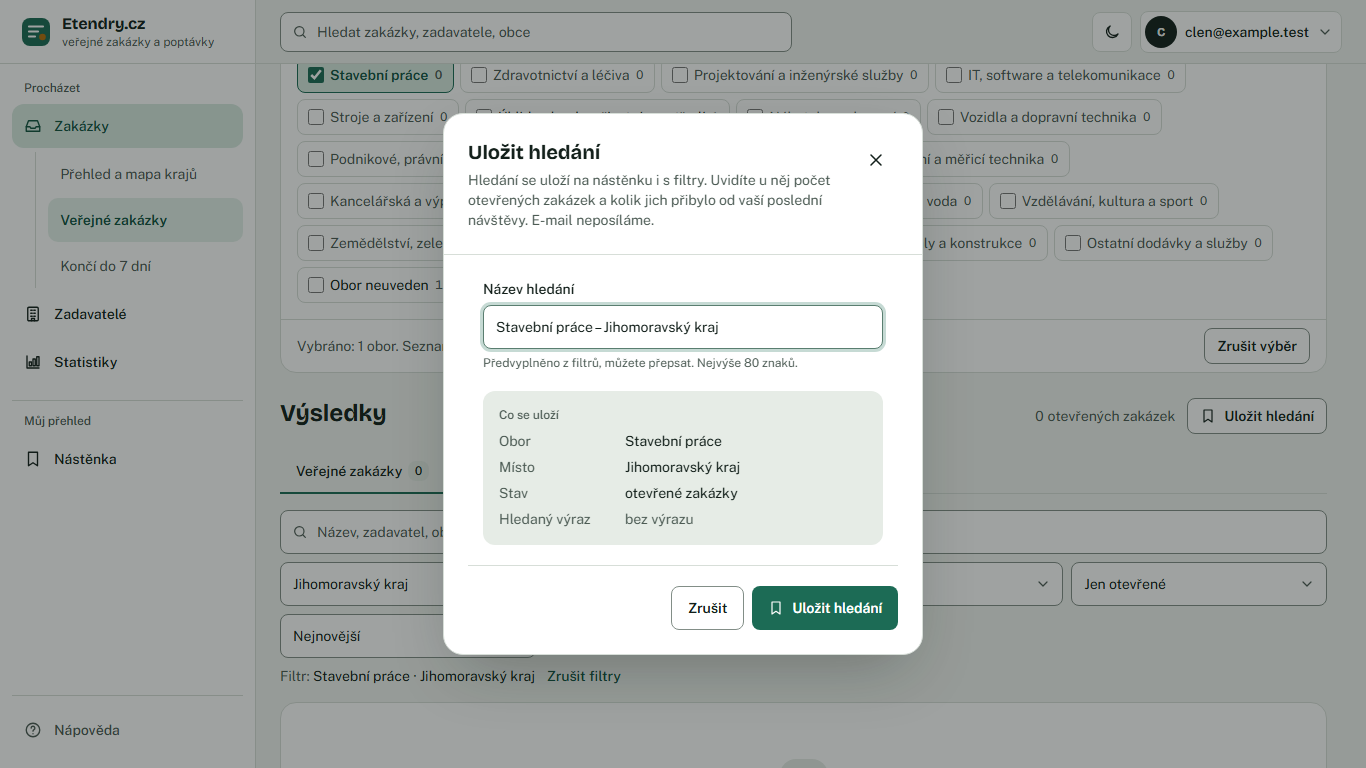
V okně je pole Název hledání předvyplněné z filtrů (obory, místo, hledaný výraz; můžete ho přepsat, nejvýše 80 znaků) a přehled Co se uloží. Tlačítko Uložit hledání ho přidá na nástěnku („Hledání uloženo.“). Stejné hledání podruhé neuložíte („Toto hledání už na nástěnce máte.“) a nástěnka pojme nejvýš 10 uložených hledání.
Sloupec Uložená hledání vpravo na nástěnce (na mobilu pod tabulkou) má kartu pro každé hledání: název je odkaz na výpis s jeho filtry, pod ním čipy filtrů a počet otevřených zakázek (u hledání včetně ukončených počet zakázek). Počty se doplní chvíli po otevření nástěnky. Tlačítko „Zobrazit N nových“ ukazuje, kolik zakázek zadavatelé zveřejnili od chvíle, kdy jste hledání naposledy tímto tlačítkem otevřeli (u nového hledání od uložení). Klepnutí otevře výpis jen s nimi — v souhrnu filtru je čip „Zveřejněno od …“ a Zrušit filtry ho zruší — a počítání nových začne znovu. Bez nových zakázek karta řekne Žádné nové. Dokud počty nejsou známé (ještě se načítají, nepodařilo se je zjistit, nebo prohlížeč běží bez JavaScriptu), stojí místo počtu zakázek „—“ a vpravo tlačítko „Zobrazit nové“, které výpis nových zakázek otevře i tak.
Za novou se počítá zakázka podle data zveřejnění na profilu zadavatele. Zakázka, kterou katalog sklidí později s dřívějším datem zveřejnění, mezi nové nepatří, ve výpisu ale je. Odkaz Odebrat na kartě hledání bez dalšího ptaní smaže („Hledání odebráno.“); vrátíte ho jen novým uložením. Pod kartami odkaz Otevřít výpis zakázek vede na výpis, kde další hledání uložíte.
Prázdná nástěnka
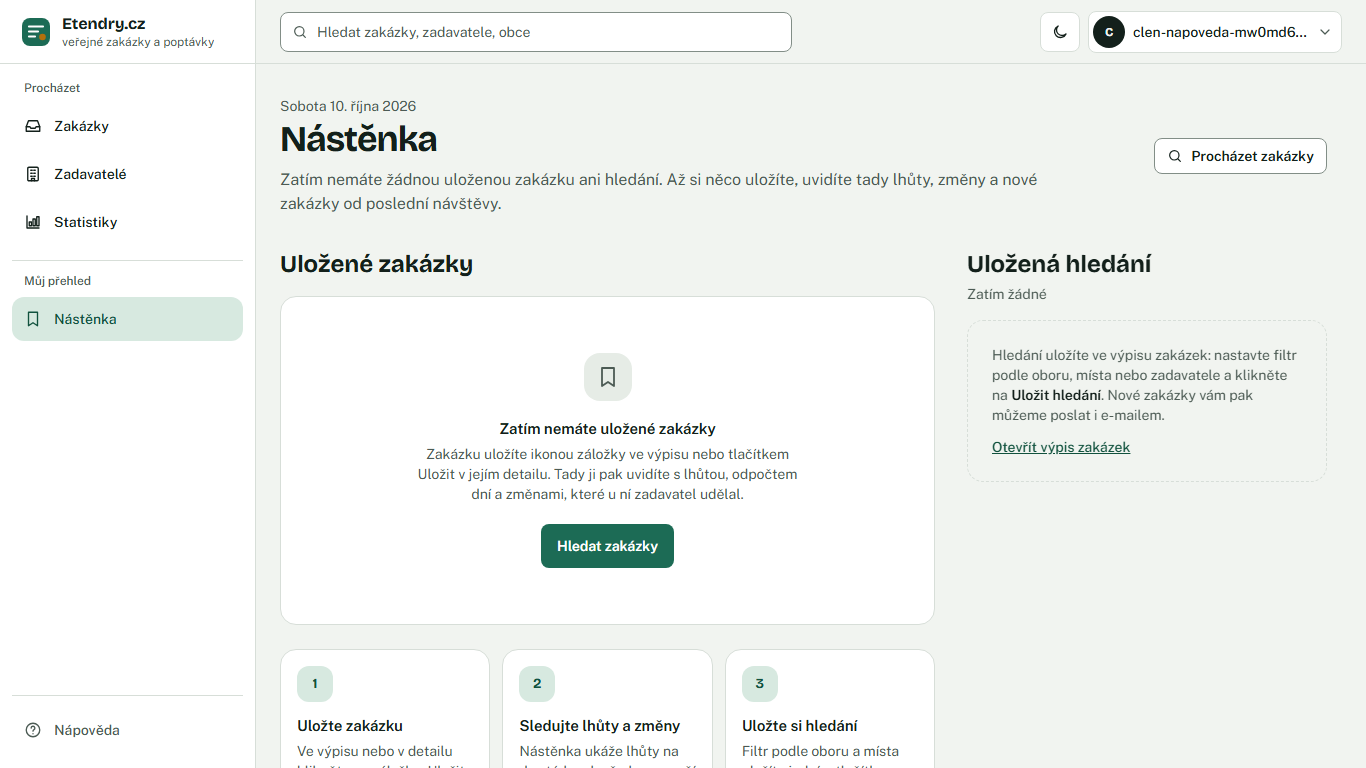
Dokud nemáte uloženou žádnou zakázku ani hledání, nástěnka místo pásu lhůt a karet ukáže větu „Zatím nemáte žádnou uloženou zakázku ani hledání.“, blok s tlačítkem Hledat zakázky (otevře výpis veřejných zakázek), tři kroky, jak nástěnku naplnit, a ve sloupci hledání „Zatím žádné“. Máte-li jen uložená hledání, tabulka zakázek je prázdná a hledání se ukazují normálně.